 Matsu Code

パソ君
・Yoast Duplicate Postとは?どう使う?
こんな疑問にお答えします。
「Yoast Duplicate Post」とは、投稿や固定記事を複製できるプラグイン。
たった1クリックするだけで可能です。
テンプレート記事を使いまわしたいときに重宝します。

かなり便利!
ということで、この記事では「Yoast Duplicate Postの使い方」について解説していきます!
この記事でわかること
・Yoast Duplicate Postとは?
・Yoast Duplicate Postの使い方
・Yoast Duplicate Postの設定方法
目次
【WordPress】Yoast Duplicate Postとは?【記事を複製】
「Yoast Duplicate Post」とは、記事・固定ページを複製できるプラグイン。
簡単に下記をすることができます。
- 記事を複製できる
- 複製記事をリライトしてマージ
記事テンプレートを使いまわしたいときに重宝します。かなり便利。
【WordPress】Yoast Duplicate Postの使い方【プラグイン】
Yoast Duplicate Postの使い方はこちらの手順。
- インストールして有効化
- 管理画面より設定
- 投稿部分にて「複製」ボタンをクリック
まずYoast Duplicate Postプラグインをインストールして有効化しましょう。
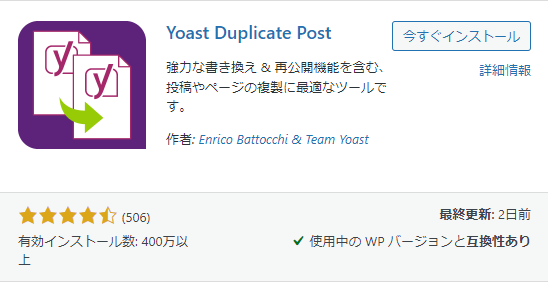
Yoast Duplicate Postと検索すればでてきますよ。
有効化したら管理画面に「Duplicate Post」という項目がでてきます。
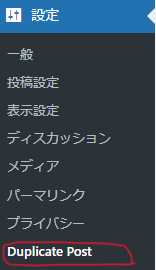
それをクリックすると下記設定画面が出てくるかと↓
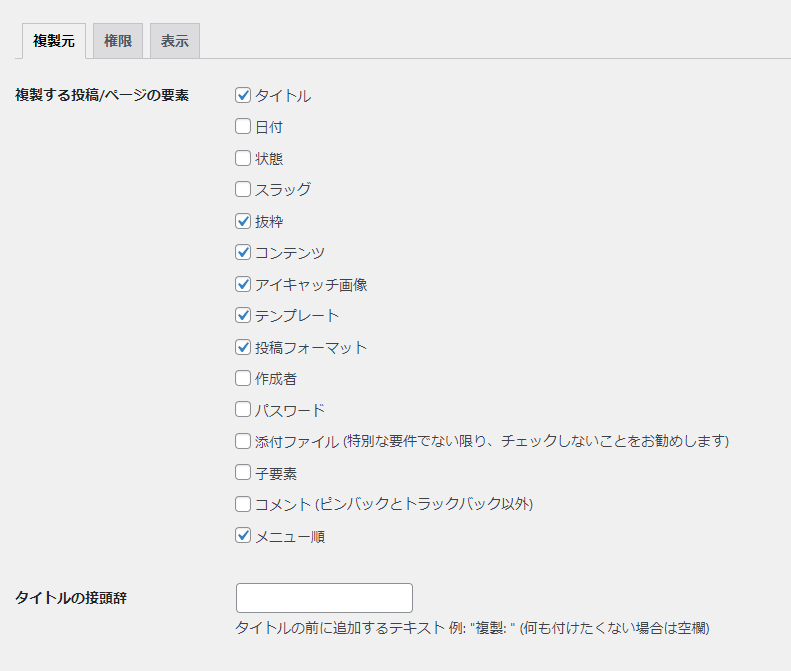
あとはこちらで詳細設定をするのみ。
といってもほぼデフォルトのままで良いでしょう。
設定するとしたら下記部分の「有効化」にて、複製したい投稿タイプにチェックを入れるぐらいです。
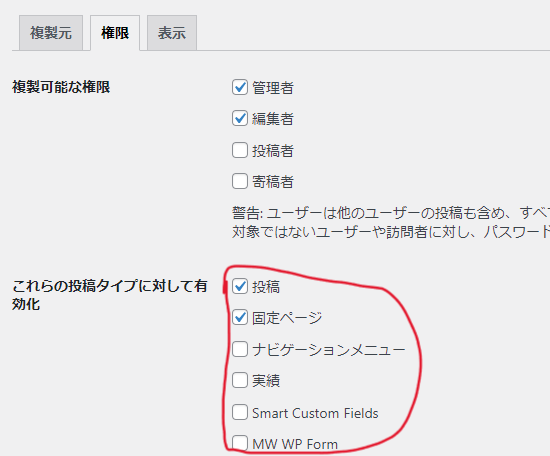
そしたら投稿記事にて、カーソルを当ててみてください。
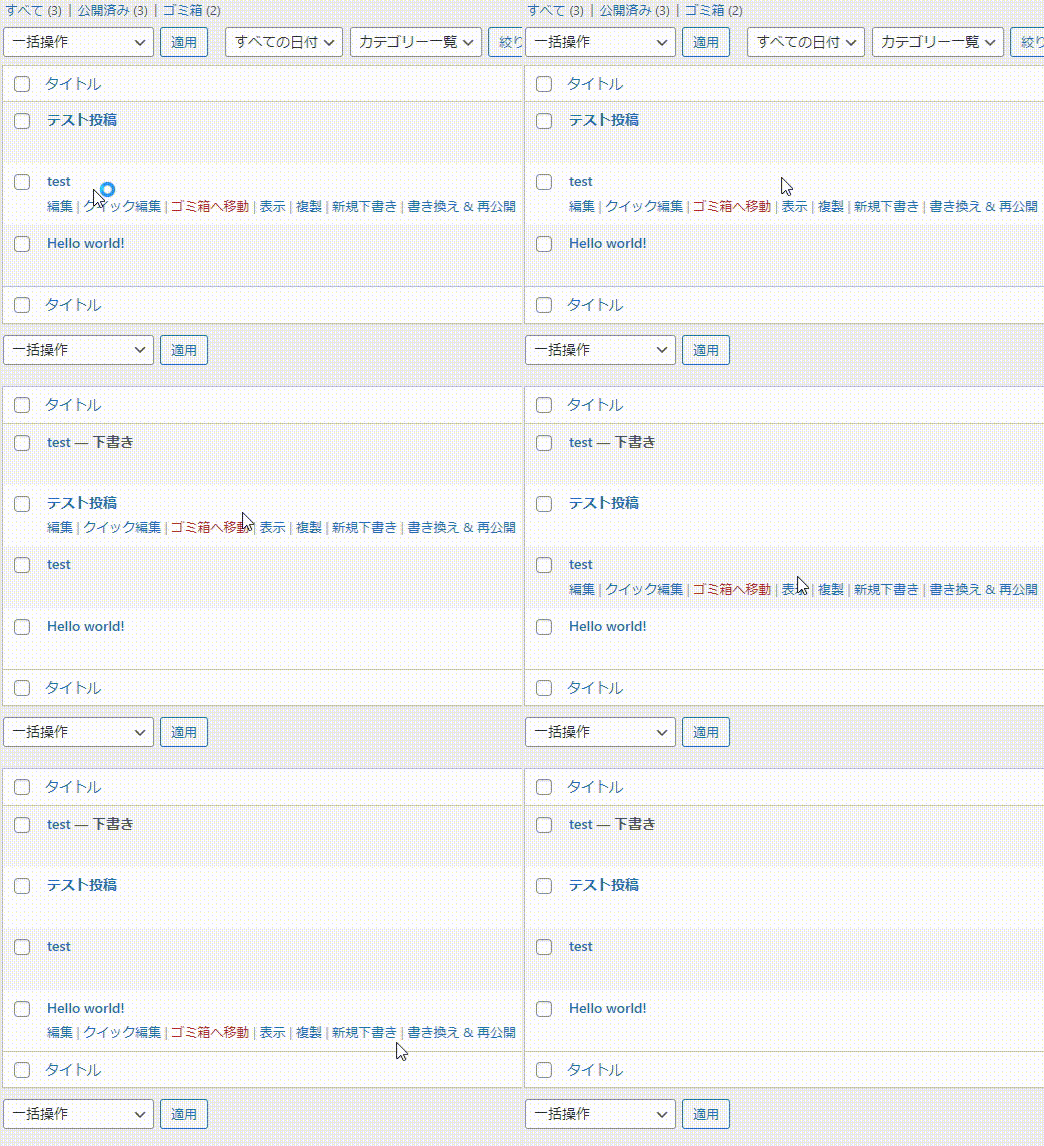
すると下記のように「複製」「新規下書き」「書き換え&再公開」というボタンが新たにでてきます。

| 複製 | 記事を複製する |
| 新規下書き | 記事を複製する+編集画面で表示 |
| 書き換え&再公開 | 記事を複製する+公開したときに複製元記事にマージ (リライト役立つ) |
複製したい記事にて「複製」ボタンをクリックすれば、一瞬で複製できちゃいます↓
【WordPress】Yoast Duplicate Postの使い方【記事を複製】:まとめ
- クリックするだけで記事を複製できる
- テンプレート記事があれば使いまわせる
- 「書き換え&再公開」を使えばリライト時に便利
記事を複製したいときに重宝するよ!