 Matsu Code

・Show Current Templateとは?どう使う?
こんな疑問にお答えします。
「Show Current Template」とは、今開いてるページのテンプレートファイルが一瞬でわかるプラグイン。
WordPressのオリジナルテーマを作成時にかなり活用します。
今何のテンプレートを使っているかの確認に手間がかかりませんからね。

かなり便利!
ということで、この記事では「Show Current Templateの使い方」について解説していきます!
・Show Current Templateとは?
・Show Current Templateの使い方
・Show Current Templateの設定方法
目次
【WordPress】Show Current Templateとは?【テンプレートが分かる】
「Show Current Template」とは、現ページのテンプレートファイルが一瞬でわかるプラグイン。
簡単に下記をすることができます。
- テンプレートファイル名がツールバーにでる
- インクルードしてるファイル一覧がわかる
サイト作成時に何のテンプレート使っているかが、すぐに確認できてしまう。かなり便利。
【WordPress】Show Current Templateの使い方【プラグイン】
Show Current Templateの使い方はこちらの手順。
- インストールして有効化
- ツールバーに出てるのを確認
まずShow Current Templateプラグインをインストールして有効化しましょう。
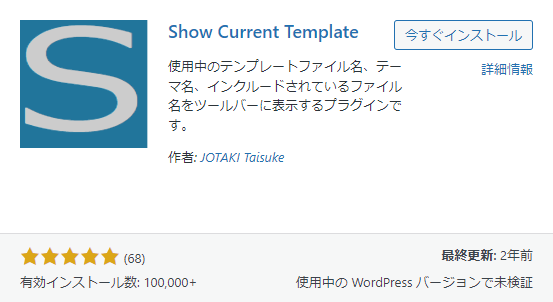
Show Current Templateと検索すればでてきますよ。
使い方としてはこれだけ。インストールして有効化すればOK。
あとはツールバーにテンプレートファイル名がでているか確認するのみ。
下記画像に「テンプレート:home.php」とでているのがわかりますよね。

これで一瞬でファイル名が分かっちゃいます。
ちなみにマウスホバーすると、インクルードしているテンプレートファイル名も一覧で表示してくれます。
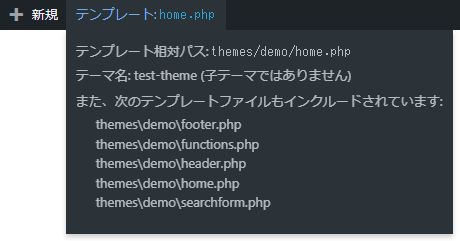
かなり便利ですよね。
【WordPress】Show Current Template表示されない?【プラグイン】
ヘッダーのツールバーが表示されず、テンプレートファイル名がわからない?となる方もいるかと。
主な原因としては下記ですね↓
- 読み込んでない
- ログインしてない
- ツールバーを無効にしてる
「wp_footer()」を読み込んでいない場合ですね。
というのもヘッダーのツールバーは、「wp_footer()」にて出力されています。
そのため読み込んでない場合は、表示がされません。。
そもそもログインしていないと、ヘッダーのツールバー自体が表示されません。
そのためテンプレートファイル名を表示したいなら、まずログインしてツールバーを表示しましょう。
「ユーザー」⇒「プロフィール」⇒「ツールバー」にて、「サイトを見るときにツールバーを表示する」にチェックが入っているか確認しましょう。
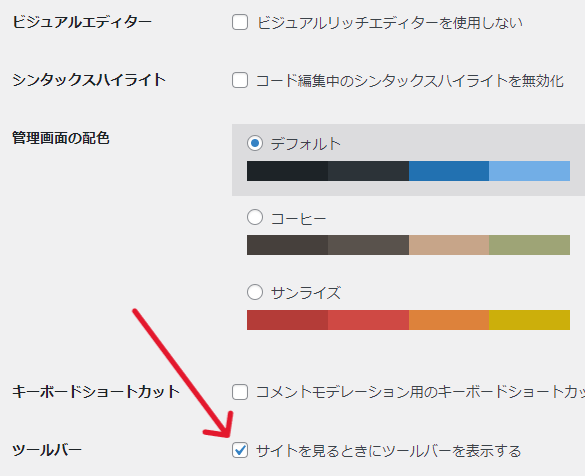
ここにチェックがないと、ツールバーの表示自体が無効になってしまいます。
そのためチェックを入れましょう!
【WordPress】Show Current Templateの使い方【テンプレートが分かる】:まとめ
- インストールして有効かするだけで使用可能
- テンプレートファイル名が一瞬でわかる
- ホバーしたらインクルードしてるファイルが一覧で表示される
オリジナルテーマ作成時に重宝するよ!