 Matsu Code

・MW WP Formの使い方は?
こんな疑問にお答えします。
MW WP Formはお問い合わせフォームを簡単に作成できるWordPressプラグインの一つ。
必須項目などの設定も可能。
カスタマイズ性が高く、フォームを作成するさいに重宝しております。

使い方も覚えれば簡単!
ということで、この記事では「MW WP Formの使い方」について解説していきます!
・MW WP Formとは?
・MW WP Formの使い方
・MW WP Formの設定方法
目次
【WordPress】MW WP Formとは?【お問い合わせフォーム】
MW WP Formとは、お問い合わせフォームを簡単に作成できるプラグイン。
簡単に下記をすることができます。
- カスタムフォームを簡単に作成可能。
- フォームに様々な項目を追加できる。
- フォームの項目の配置を変更できる。
- フォームのデザインをカスタマイズできる。
入力・確認・完了画面が作成でき、カスタマイズ性が高いのが特徴です。
【WordPress】MW WP Formの使い方【お問い合わせフォーム】
MW WP Formの使い方はこちらの手順。
- インストールして有効化
- 管理画面の「MW WP Form」項目をクリック
順に見ていきましょう。
まずMW WP Formプラグインをインストールして有効化しましょう。
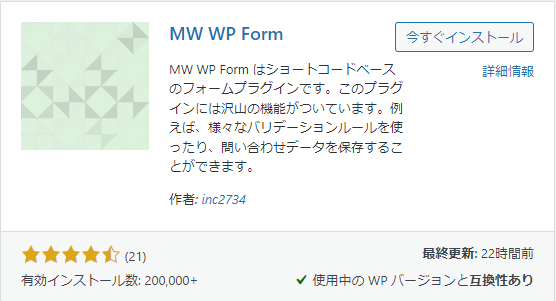
MW WP Formと検索すればでてきますよ。
有効化すると管理画面の設定に「MW WP Form」の項目がでてきます。
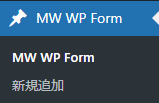
あとはここから新規追加して、フォームを作成・設置していく感じですね。
【WordPress】MW WP Formのフォーム作成・設置方法【お問い合わせフォーム】
というわけでここからは、MW WP Formを使ったフォームの作成と設置についてみていきます。
手順としてはこちら。
- 新規追加
- コードを記述
- コードをフォーム用に修正
- URLを設定
- バリデーションルールを設定
- メールの設定
- 確認・完了ページ作成
- フォームを設置
順に見ていきましょう。
まず新たにフォームを追加していきます。
やり方としては「新規追加」ボタンをクリック。
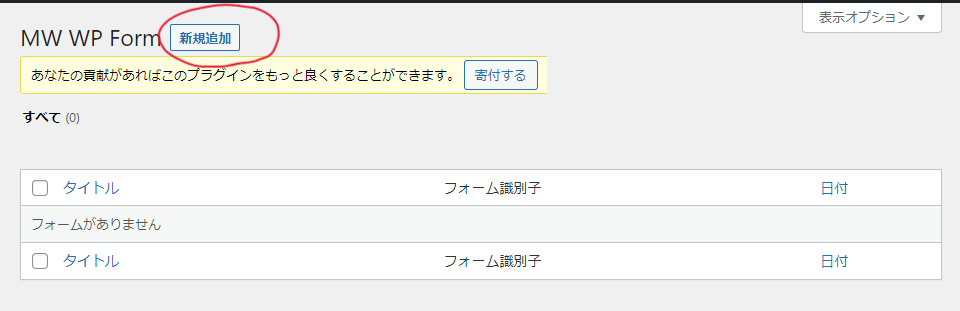
そしてタイトル部分に「お問い合わせ」など、わかりやすい名前をつけましょう。
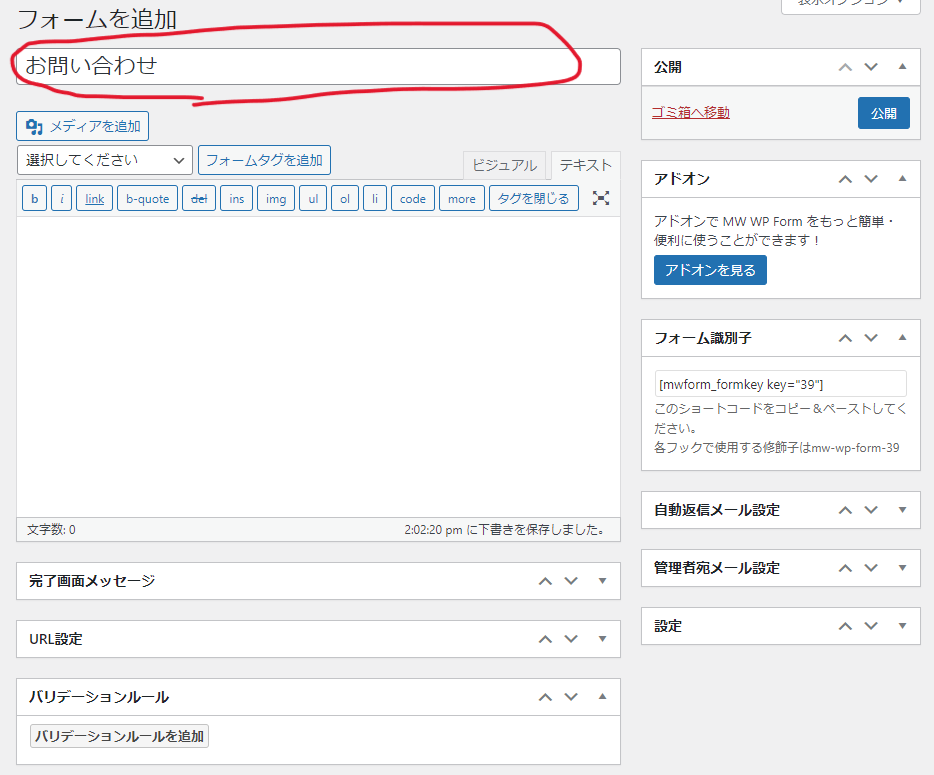
そしたら本文入力エリアに、お問い合わせ部分のコードをコピペしていきます。
今回は例として下記のコードを使いますね。
<div class="contact-box">
    <table class="contact-table">
        <tr class="contact-table__box">
            <th><span class="require">必須</span>氏名</th>
            <td><input type="text" name="name" class="contact-table__area" placeholder="例)山田 太郎"></td>
        </tr>
        <tr class="contact-table__box">
            <th><span class="require">必須</span>電話番号</th>
            <td><input type="tel" name="tel" class="contact-table__area" placeholder="例)000-0000-0000"></td>
        </tr>
        <tr class="contact-table__box">
            <th><span class="require">必須</span>メールアドレス</th>
            <td><input type="email" name="email" class="contact-table__area" placeholder="例)example@gmail.com"></td>
        </tr>
        <tr class="contact-table__box">
            <th><span class="require">必須</span>お問い合わせ内容</th>
            <td><textarea name="content" class="contact-table__content"></textarea></td>
        </tr>
    </table>
    <div class="button-wrap">
        <button type="submit" name="submitBack" value="back" class="button02">入力画面へ戻る</button>
        <button type="submit" name="submitConfirm" value="confirm" class="button01">確認画面へ</button>
        <button type="submit" name="submit" value="send" class="button01">送信する</button>
    </div>
</div>
この部分は案件ごとのデザインに合わせてHTMLコーディングをしていきましょう。
コードを本文入力エリアにコピペしていきます↓
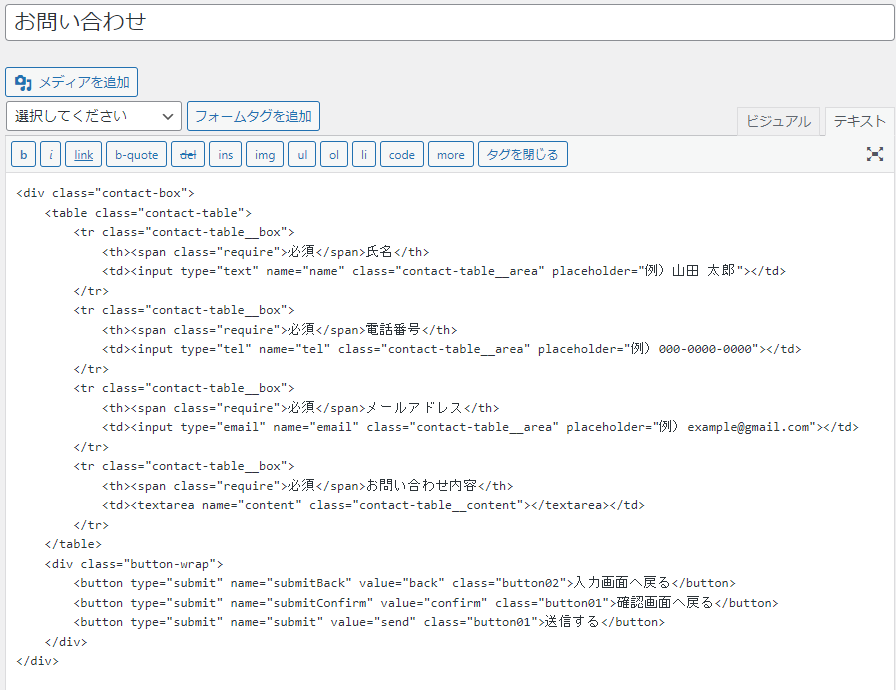
テキストエディタで入力しよう!
続いて先ほどのコードを「MW WP Form」のフォーム用に修正していきます。
やり方は簡単。
- フォームタグを選択
- フォームタグを追加をクリック
- 「mwform_~」画面に項目を入力
- 「Insert」をクリックしてコード部分に上書き
まずフォームタグを選択して追加していきます。
例として「テキスト」を選択しました。この部分はinputタグによって、電話番号だったりメールだったり選択しましょう。
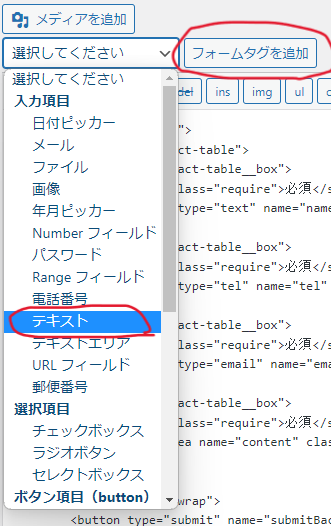
そしたら下記画面がでてきます。
name値、id、class名、placeholderの値を設定できますので入力していきます。
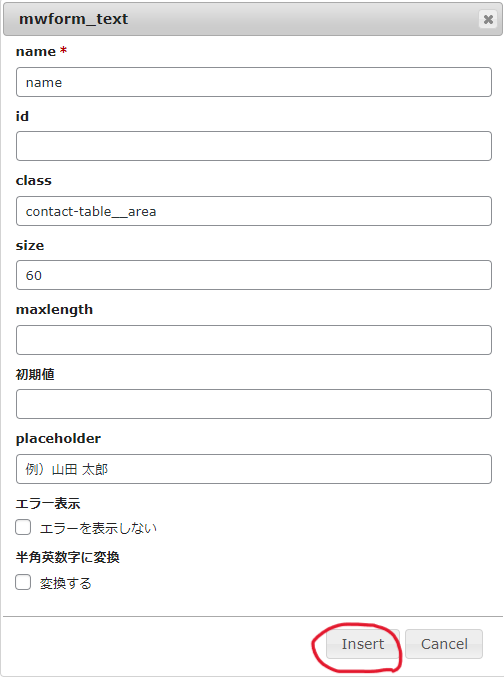
入力が終わったら、上書きしたいコード部分を選択して「Insert」をクリックしましょう。
こんな感じ↓
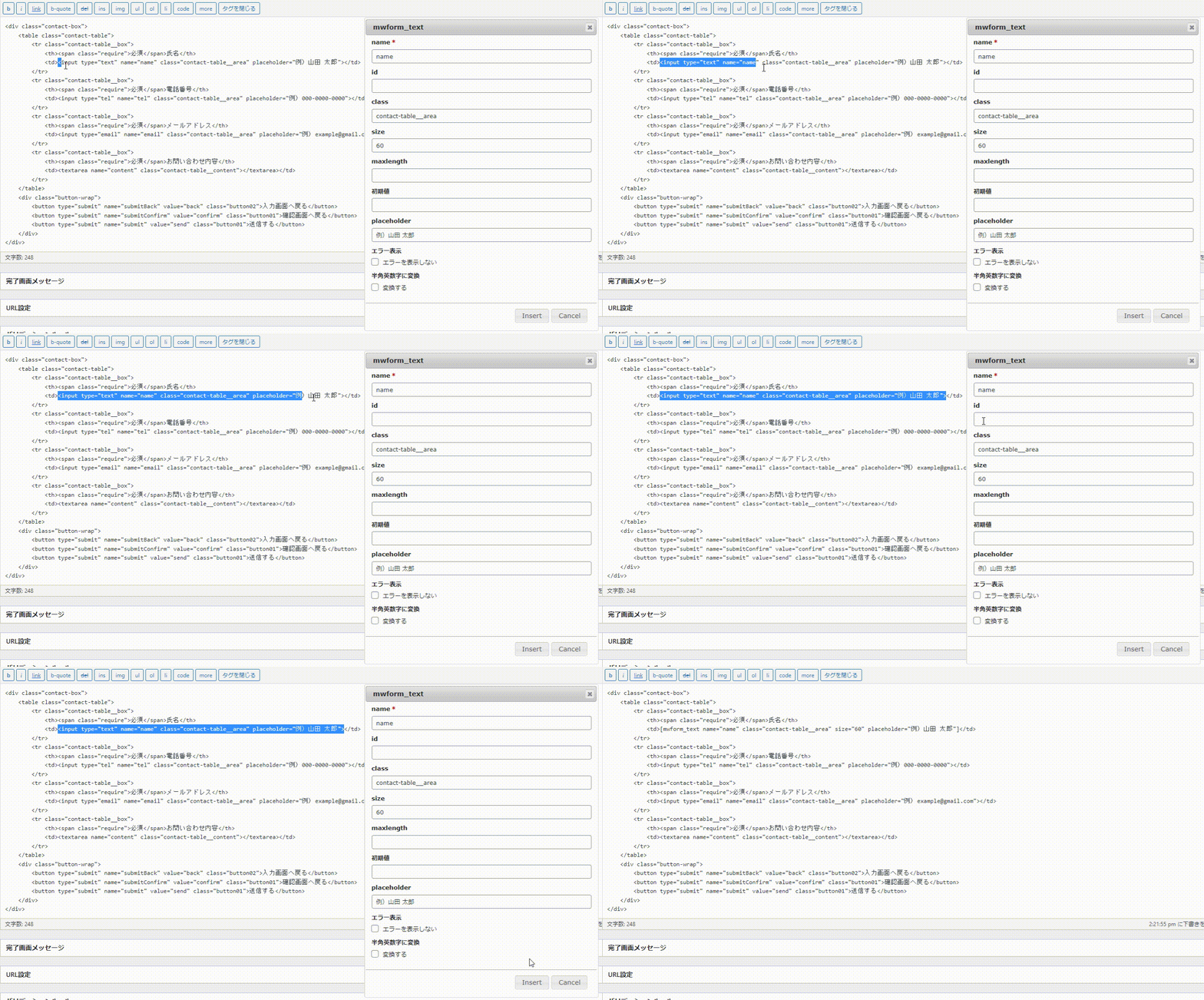
で、実際に修正して完成したコードがこちらになります。
<div class="contact-box">
    <table class="contact-table">
        <tr class="contact-table__box">
            <th><span class="require">必須</span>氏名</th>
            <td>[mwform_text name="name" class="contact-table__area" size="60" placeholder="例)山田 太郎"]</td>
        </tr>
        <tr class="contact-table__box">
            <th><span class="require">必須</span>電話番号</th>
            <td>[mwform_text name="tel" class="contact-table__area" size="60" placeholder="例)000-0000-0000"]</td>
        </tr>
        <tr class="contact-table__box">
            <th><span class="require">必須</span>メールアドレス</th>
            <td>[mwform_email name="email" class="contact-table__area" size="60" placeholder="例)example@gmail.com"]</td>
        </tr>
        <tr class="contact-table__box">
            <th><span class="require">必須</span>お問い合わせ内容</th>
            <td>[mwform_textarea name="content" class="contact-table__content" cols="50" rows="5"]</td>
        </tr>
    </table>
    <div class="button-wrap">
        [mwform_bback class="button02" value="back"]入力画面へ戻る[/mwform_bback]
        [mwform_bconfirm class="button01" value="confirm"]確認画面へ[/mwform_bconfirm]
        [mwform_bsubmit name="submit" class="button01" value="send"]送信する[/mwform_bsubmit]
    </div>
</div>
ちなみにボタン項目部分は「button」の方を使うようにしましょう。
続いてURL設定をしていきます。
これはこのお問い合わせフォームが位置するURLと、確認ページ・完了ページに遷移するURLを入力していきます。
今回はTOPページにお問い合わせフォームを置くとして、下記のように設定しました。
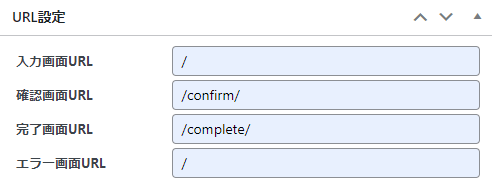
注意点として必ずスラッシュ「/」をつけることを忘れずに。
エラー画面URLは、「記入されていません」などのバリデーションルールに引っかかったときに反映する画面。入力画面URLと同じURLで良いかと。
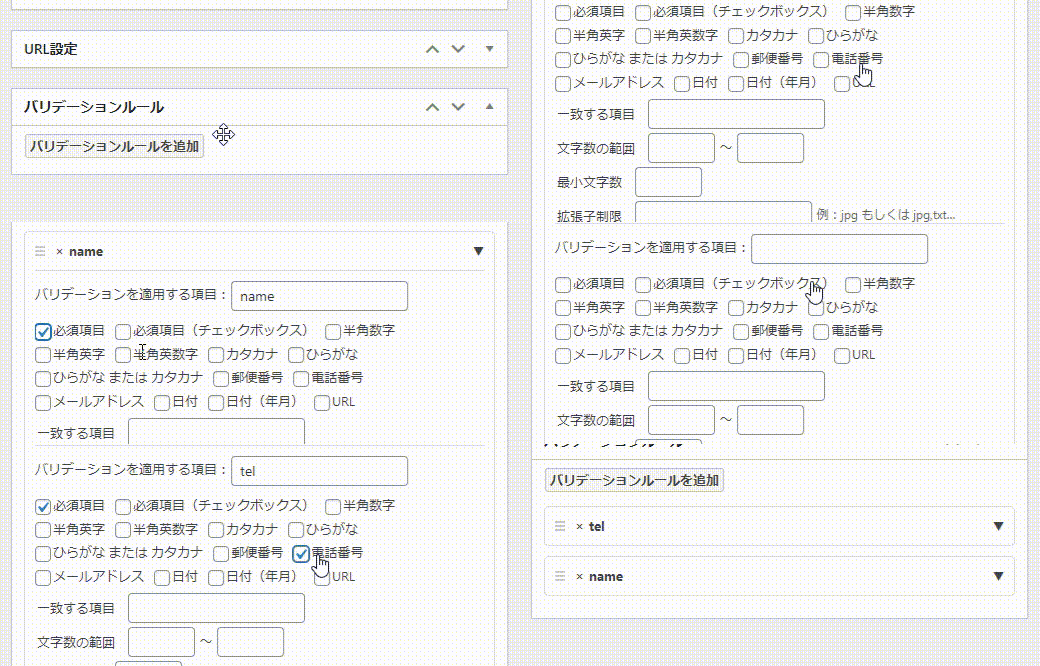
そしたらバリデーションルールを設定していきます。
これは必須項目だったり、電話番号やメール形式で入力してないと送信できないようにする設定です。
やり方は簡単です。
- 「バリデーションルールを追加」をクリック
- name値を入力
- 設定項目にチェックを入れる
続いてメールの設定をしていきます。
自動返信メールと管理者宛てに届くメールのことですね。
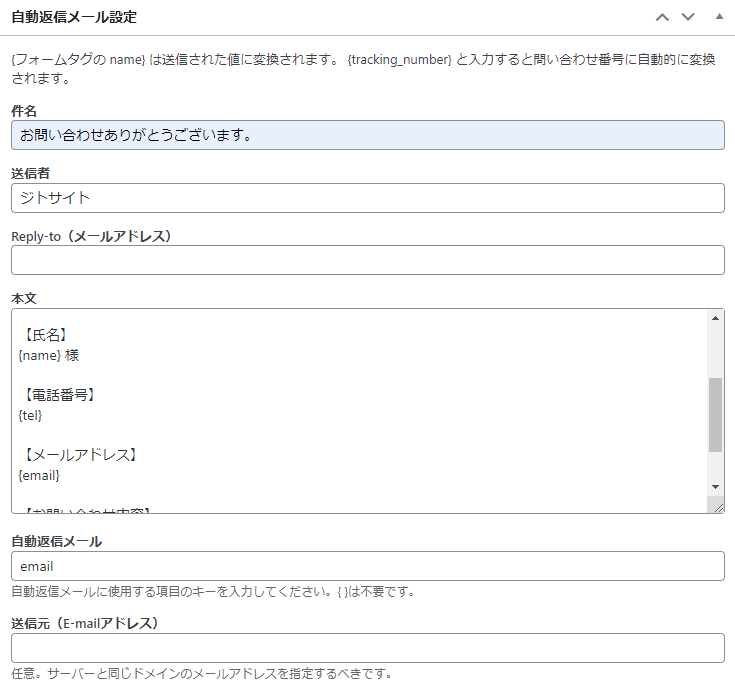
| 件名 | 自動返信のタイトル |
| 送信者 | 自動返信の送信者名 |
| Reply-to | 自動返信に対する返信をするときの送信元アドレス |
| 本文 | 自動返信の本文 |
| 自動返信メール | 自動返信先のアドレス メール項目のname値を入れましょう。今回なら「email」 |
| 送信元 | 自動返信の送信元アドレス |
自動返信メール部分は、必ずメール項目の値を入れましょう。
今回の例だと「email」です。
本文はname値を使い{name値}のように出力します。
お問い合わせ内容
---------------------------------------------

【氏名】
{name} 様

【電話番号】
{tel}

【メールアドレス】
{email}

【お問い合わせ内容】
{content}

---------------------------------------------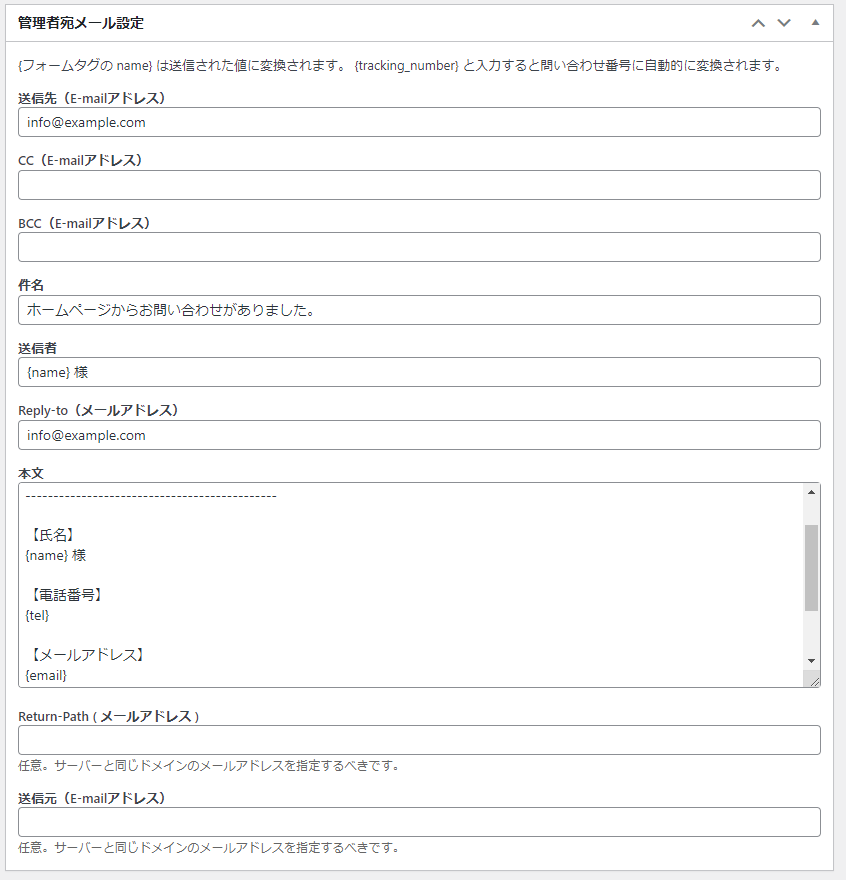
| 送信先 | 管理者宛に届くメールアドレス |
| CC | CCのメールアドレス |
| BCC | BCCのメールアドレス |
| 件名 | 管理者宛に届くメールのタイトル |
| 送信者 | 管理者宛に届く送信者名 |
| Reply-to | 管理者宛に届くメールの返信先アドレス |
| 本文 | 管理者宛に届くメールの本文 |
| Return-Path | エラーなどで正常に送信できない時に 送信するメールアドレス |
| 送信元 | 管理者宛の送信元メールアドレス |
送信者部分に名前のname値を入れることで、送信者名を出力することができます。
本文はname値を使い{name値}のように出力します。
下記のお問い合わせがありました。

お問い合わせ内容
---------------------------------------------

【氏名】
{name} 様

【電話番号】
{tel}

【メールアドレス】
{email}

【お問い合わせ内容】
{content}

---------------------------------------------もう少しで終わります!
続いて確認・完了ページを作成しましょう。
先ほど設定したURL通りの固定ページを作っていきます。
確認画面URL
/confirm/

完了画面URL
/complete/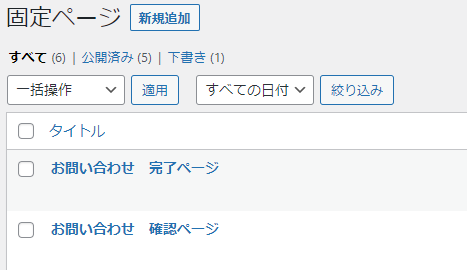
あとは入力・確認・完了ページに作成したフォームの、ショートコードを記述すればOK。
下記部分ですね。
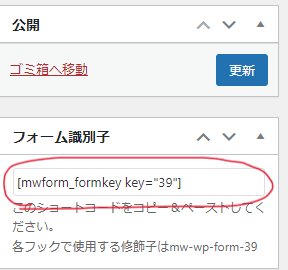
この部分をphpのテンプレートコードにて下記のように記述します。
<?php echo do_shortcode( '[~~]' ); ?>
入力・確認・完了ページそれぞれに、このショートコードを記述する必要があるので注意しましょう。
【WordPress】MW WP Formの使い方【あとは送受信確認】
フォームの設置ができたら、あとは送受信確認をするのみです!
- 確認画面に遷移するか
- 確認画面から入力画面に戻れるか
また戻った時、入力項目が消えてないか - バリデーションルールが機能してるか
- 完了画面に遷移するか
- 自動返信メールは届いているか
- 管理者宛てメールは届いているか
- 他ブラウザでもうまくいくか(safari,firefox,edgeなど)
上記らの確認をしていきましょう。
ちなみに上手く動かない場合は、下記記事を参考にどうぞ↓
 【解決】MW WP Formが動かない時の対策5選【メール届かない】
 また入力画面が下の方にある場合、スクロールさせたい場合もあるはず。
そんなときの対策がこちら↓
 【MW WP Form】画面遷移時のスクロール位置を変える方法
 【WordPress】MW WP Formの使い方【お問い合わせフォーム】:まとめ
- 新規追加
- コードを記述
- コードをフォーム用に修正
- URLを設定
- バリデーションルールを設定
- メールの設定
- 確認・完了ページ作成
- フォームを設置
カスタマイズ性のあるお問い合わせフォームを簡単に作成おすすめだよ!
